
Khắc Phục Lỗi Màn Hình Xanh Trên Windows
Lỗi màn hình xanh chết chóc hay Blue Screen of Death (BSOD) là lỗi nghiêm trọng mà người dùng Windows có thể gặp phải. Khi xảy ra lỗi này, hệ thống sẽ hiển thị màn hình xanh chứa mã lỗi và thông báo cho biết Windows đã gặp sự cố nghiêm trọng và cần khởi động lại. Lỗi BSOD có thể do nhiều nguyên nhân khác nhau gây ra, như phần cứng, phần mềm, driver không tương thích, hoặc lỗi hệ điều hành. Bài viết này sẽ hướng dẫn chi tiết về nguyên nhân, các mã lỗi phổ biến, và cách khắc phục lỗi màn hình xanh trên Windows.

1. Nguyên Nhân Gây Ra Lỗi Màn Hình Xanh
Lỗi BSOD có thể do nhiều yếu tố gây ra, bao gồm:
- Driver không tương thích: Nếu driver phần cứng của bạn đã cũ hoặc không tương thích với phiên bản Windows, có thể dẫn đến lỗi màn hình xanh.
- Lỗi phần cứng: Các phần cứng bị hỏng hoặc gặp sự cố, như RAM, ổ cứng, hoặc card đồ họa, có thể gây ra BSOD.
- Lỗi hệ điều hành hoặc phần mềm: Một số phần mềm có thể gây xung đột hoặc lỗi trong hệ điều hành, dẫn đến lỗi màn hình xanh.
- Nhiễm phần mềm độc hại: Virus hoặc malware có thể gây ra lỗi hệ thống và dẫn đến màn hình xanh.
- Cập nhật Windows thất bại: Một số cập nhật Windows có thể gây ra xung đột và lỗi BSOD.
2. Các Mã Lỗi BSOD Thường Gặp
Dưới đây là một số mã lỗi BSOD phổ biến và ý nghĩa của chúng:
- 0x0000007B (INACCESSIBLE_BOOT_DEVICE): Lỗi này xảy ra khi hệ thống không thể truy cập ổ đĩa khởi động, có thể do lỗi ổ cứng hoặc driver không tương thích.
- 0x00000050 (PAGE_FAULT_IN_NONPAGED_AREA): Thường do RAM hoặc driver gặp sự cố.
- 0x0000001E (KMODE_EXCEPTION_NOT_HANDLED): Lỗi này liên quan đến driver hoặc phần cứng không tương thích.
- 0x0000003B (SYSTEM_SERVICE_EXCEPTION): Lỗi này thường do xung đột phần mềm hoặc driver đồ họa.
- 0x00000024 (NTFS_FILE_SYSTEM): Lỗi liên quan đến hệ thống tập tin NTFS, có thể do lỗi ổ cứng.
3. Cách Khắc Phục Lỗi Màn Hình Xanh BSOD
Dưới đây là các bước khắc phục lỗi màn hình xanh một cách hiệu quả.
Cách 1: Khởi Động Lại Máy Tính
Khởi động lại máy tính là bước đầu tiên và đơn giản nhất để xem lỗi có tự khắc phục được không. Nếu lỗi BSOD không tái diễn sau khi khởi động lại, có thể đây chỉ là sự cố tạm thời.
Cách 2: Kiểm Tra Driver Và Cập Nhật
- Nhấn Windows + X và chọn Device Manager (Quản lý thiết bị).
- Kiểm tra các thiết bị hiển thị dấu chấm than vàng và cập nhật driver cho các thiết bị này bằng cách nhấn chuột phải và chọn Update Driver.
- Nếu driver đã lỗi thời hoặc không tương thích, hãy vào trang web của nhà sản xuất phần cứng để tải và cài đặt phiên bản mới nhất.
Lưu ý: Các driver như card đồ họa, card mạng và driver bo mạch chủ (chipset) là những driver thường gây ra lỗi BSOD nếu không tương thích.
Cách 3: Sử Dụng Công Cụ Kiểm Tra Bộ Nhớ RAM
Lỗi phần cứng, đặc biệt là RAM, có thể gây ra lỗi BSOD. Windows cung cấp công cụ kiểm tra bộ nhớ tích hợp:
- Nhấn Windows + R, nhập mdsched.exe và nhấn Enter để mở Windows Memory Diagnostic.
- Chọn Restart now and check for problems (Khởi động lại ngay và kiểm tra lỗi).
- Máy tính sẽ khởi động lại và kiểm tra RAM. Sau khi kiểm tra xong, hệ thống sẽ thông báo nếu phát hiện lỗi bộ nhớ.
Cách 4: Kiểm Tra Ổ Cứng Bằng Công Cụ CHKDSK
Lỗi BSOD liên quan đến hệ thống tập tin hoặc lỗi ổ cứng có thể được khắc phục bằng cách kiểm tra ổ đĩa.
- Nhấn Windows + R, nhập cmd, và nhấn Ctrl + Shift + Enter để mở Command Prompt với quyền quản trị.
- Nhập lệnh
chkdsk /f /rvà nhấn Enter. - Chọn Y để lên lịch kiểm tra ổ cứng cho lần khởi động tiếp theo và khởi động lại máy tính.
Cách 5: Sử Dụng System File Checker (SFC) Để Sửa Lỗi Hệ Thống
System File Checker có thể tìm và sửa các lỗi liên quan đến file hệ thống.
- Mở Command Prompt với quyền quản trị.
- Nhập lệnh
sfc /scannowvà nhấn Enter. - Quá trình quét sẽ tìm và sửa các file hệ thống bị hỏng.
Cách 6: Cập Nhật Windows
Microsoft thường xuyên phát hành các bản cập nhật để sửa lỗi và cải thiện hệ thống. Kiểm tra xem Windows của bạn đã được cập nhật hay chưa.
- Vào Settings > Update & Security > Windows Update.
- Nhấn Check for updates để xem có bản cập nhật nào mới không.
- Tải và cài đặt các bản cập nhật nếu có, sau đó khởi động lại máy tính.
Cách 7: Kiểm Tra Phần Mềm Gây Xung Đột
Nếu BSOD xuất hiện sau khi cài đặt một phần mềm mới, phần mềm đó có thể là nguyên nhân gây ra lỗi.
- Gỡ cài đặt phần mềm gần đây bằng cách vào Settings > Apps > Apps & features, tìm phần mềm và chọn Uninstall.
- Khởi động lại máy tính và kiểm tra xem lỗi có còn không.
Cách 8: Sử Dụng Chế Độ An Toàn (Safe Mode)
Chế độ An toàn (Safe Mode) khởi động Windows với các driver và dịch vụ cần thiết tối thiểu, giúp xác định xem vấn đề có phải do phần mềm hoặc driver bên thứ ba không.
- Nhấn Shift khi chọn Restart từ menu Start để vào Advanced Startup Options.
- Vào Troubleshoot > Advanced options > Startup Settings và chọn Restart.
- Chọn Enable Safe Mode bằng cách nhấn phím 4 hoặc F4.
- Nếu máy không gặp lỗi BSOD trong Safe Mode, có thể do phần mềm hoặc driver gây ra lỗi.
Cách 9: Cài Đặt Lại Windows
Nếu tất cả các cách trên đều không hiệu quả, việc cài đặt lại Windows có thể khắc phục các lỗi nghiêm trọng do hệ điều hành bị hỏng. Trước khi cài đặt lại, hãy sao lưu dữ liệu quan trọng.
Lỗi màn hình xanh (BSOD) là một lỗi hệ thống nghiêm trọng nhưng có thể khắc phục được nếu xác định đúng nguyên nhân. Hy vọng qua các bước trên, bạn có thể xử lý lỗi BSOD một cách hiệu quả. Nếu lỗi vẫn tiếp tục xảy ra, có thể do phần cứng bị hỏng và bạn cần liên hệ với dịch vụ sửa chữa chuyên nghiệp để kiểm tra.
 Khắc phục lỗi “Boot Device Not Found” trên máy tính Windows
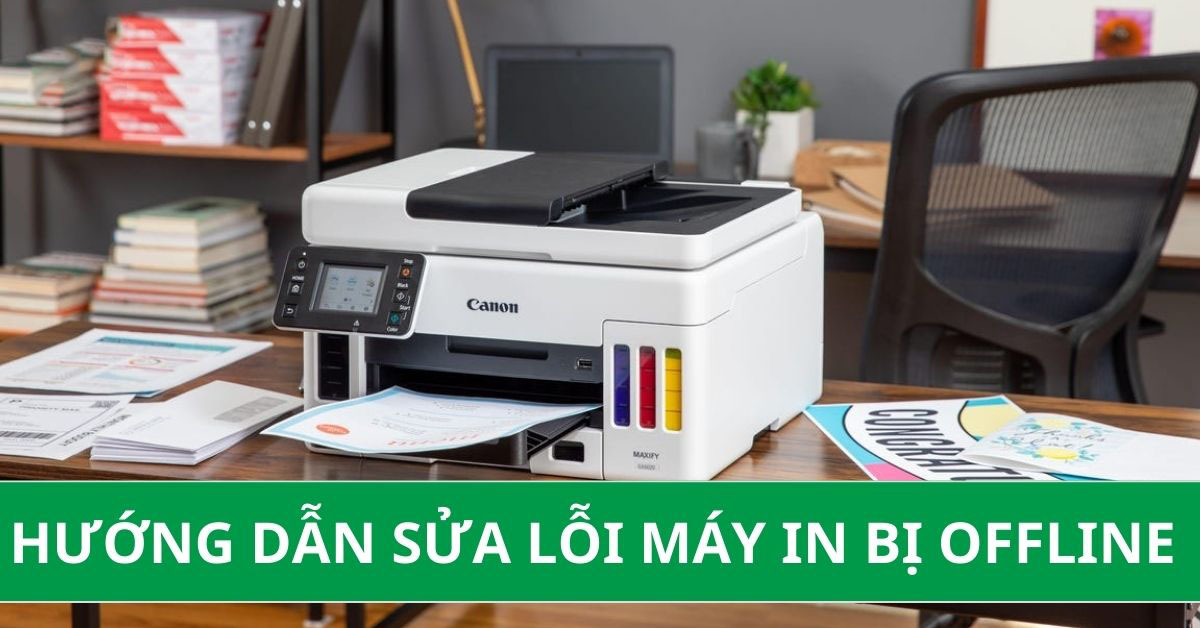 Lỗi Thông Báo “Printer Offline”