
Khắc Phục Lỗi Màn Hình Xoay Ngang Hoặc Xoay Ngược Trên Windows
Lỗi màn hình bị xoay ngang hoặc xoay ngược trên máy tính Windows là vấn đề phổ biến mà nhiều người dùng gặp phải. Thông thường, lỗi này xảy ra do vô tình nhấn tổ hợp phím hoặc do cài đặt màn hình bị thay đổi. Dưới đây là các nguyên nhân và các cách khắc phục nhanh chóng lỗi màn hình xoay ngang hoặc xoay ngược.
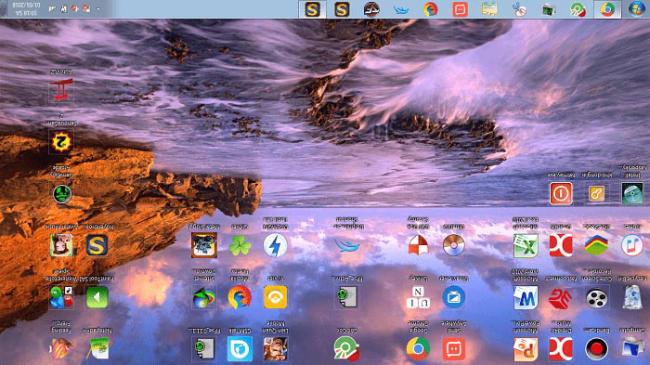
1. Nguyên Nhân Gây Ra Lỗi Màn Hình Xoay
Một số nguyên nhân phổ biến có thể gây ra lỗi màn hình xoay bao gồm:
- Nhấn tổ hợp phím vô tình: Tổ hợp phím xoay màn hình có thể được kích hoạt mà người dùng không biết, dẫn đến màn hình bị xoay bất thường.
- Cài đặt hiển thị thay đổi: Do lỗi hệ điều hành hoặc phần mềm đồ họa, cài đặt hiển thị có thể bị thay đổi, khiến màn hình xoay không đúng hướng.
- Lỗi driver (trình điều khiển) của card đồ họa: Một số lỗi hoặc xung đột với trình điều khiển đồ họa cũng có thể khiến màn hình bị xoay.
2. Cách Khắc Phục Lỗi Màn Hình Xoay Ngang Hoặc Xoay Ngược
Dưới đây là các cách đơn giản để đưa màn hình trở về trạng thái hiển thị đúng hướng.
Cách 1: Sử Dụng Tổ Hợp Phím Nhanh
Windows cung cấp tổ hợp phím để xoay màn hình dễ dàng. Bạn có thể thử các tổ hợp phím sau:
- Ctrl + Alt + Mũi tên lên: Xoay màn hình về hướng bình thường.
- Ctrl + Alt + Mũi tên xuống: Xoay ngược màn hình.
- Ctrl + Alt + Mũi tên trái: Xoay màn hình 90 độ về bên trái.
- Ctrl + Alt + Mũi tên phải: Xoay màn hình 90 độ về bên phải.
Lưu ý: Tổ hợp phím này có thể không hoạt động trên tất cả các máy tính. Nếu không hiệu quả, bạn có thể thử các cách tiếp theo.
Cách 2: Điều Chỉnh Cài Đặt Hiển Thị Trong Windows
- Nhấn chuột phải vào màn hình desktop và chọn Display settings (Cài đặt hiển thị).
- Trong mục Display orientation (Hướng màn hình), chọn Landscape (Ngang) để đưa màn hình về trạng thái hiển thị bình thường.
- Nhấn Apply (Áp dụng) và chọn Keep changes (Giữ thay đổi) nếu màn hình đã hiển thị đúng hướng.
Ghi chú: Các lựa chọn Orientation bao gồm:
- Landscape: Hiển thị ngang bình thường.
- Portrait: Hiển thị dọc.
- Landscape (flipped): Xoay ngang ngược.
- Portrait (flipped): Xoay dọc ngược.
Cách 3: Kiểm Tra Và Cập Nhật Driver Card Đồ Họa
Đôi khi lỗi xoay màn hình có thể do driver đồ họa gặp sự cố. Để khắc phục, hãy cập nhật driver của bạn:
- Nhấn Windows + X và chọn Device Manager (Quản lý thiết bị).
- Tìm đến mục Display adapters (Bộ điều hợp hiển thị) và nhấn đúp vào tên card đồ họa.
- Trong cửa sổ Properties (Thuộc tính), chọn tab Driver.
- Chọn Update Driver (Cập nhật driver) và làm theo hướng dẫn để cập nhật.
- Khởi động lại máy tính và kiểm tra xem lỗi đã được khắc phục chưa.
Cách 4: Tùy Chọn Trong Phần Mềm Đồ Họa (Intel, NVIDIA, AMD)
Nếu máy tính của bạn sử dụng card đồ họa Intel, NVIDIA hoặc AMD, bạn có thể tùy chỉnh hướng màn hình trong phần mềm điều khiển của card đồ họa:
- Intel Graphics Control Panel:
- Nhấn chuột phải vào desktop và chọn Intel Graphics Settings.
- Chọn Display > Rotation và chọn 0 degrees để đưa màn hình về trạng thái bình thường.
- NVIDIA Control Panel:
- Nhấn chuột phải vào desktop và chọn NVIDIA Control Panel.
- Trong Display > Rotate display, chọn Landscape để xoay màn hình về hướng đúng.
- AMD Radeon Settings:
- Nhấn chuột phải vào desktop và chọn AMD Radeon Settings.
- Trong Display > Rotation, chọn Standard để thiết lập lại hướng hiển thị.
Cách 5: Khởi Động Lại Máy Tính
Đôi khi, lỗi xoay màn hình có thể được khắc phục đơn giản bằng cách khởi động lại máy tính. Khởi động lại giúp làm mới hệ điều hành và có thể khôi phục cài đặt hiển thị về trạng thái mặc định.
Lỗi màn hình xoay ngang hoặc xoay ngược trên Windows có thể gây khó khăn trong quá trình sử dụng. Tuy nhiên, với các phương pháp trên, bạn có thể dễ dàng đưa màn hình về trạng thái hiển thị bình thường chỉ với vài bước đơn giản. Nếu đã thử các cách nhưng lỗi vẫn chưa được khắc phục, hãy xem xét việc cập nhật hoặc cài đặt lại hệ điều hành để đảm bảo không có lỗi phần mềm ảnh hưởng đến hiển thị.
 Khắc Phục Lỗi Mất hoặc Lỗi Các Biểu Tượng Hệ Thống Trên Taskbar