
Driver HP LaserJet P1005 Printer
Dưới đây là hướng dẫn chi tiết để cài đặt driver cho máy in HP LaserJet P1005:
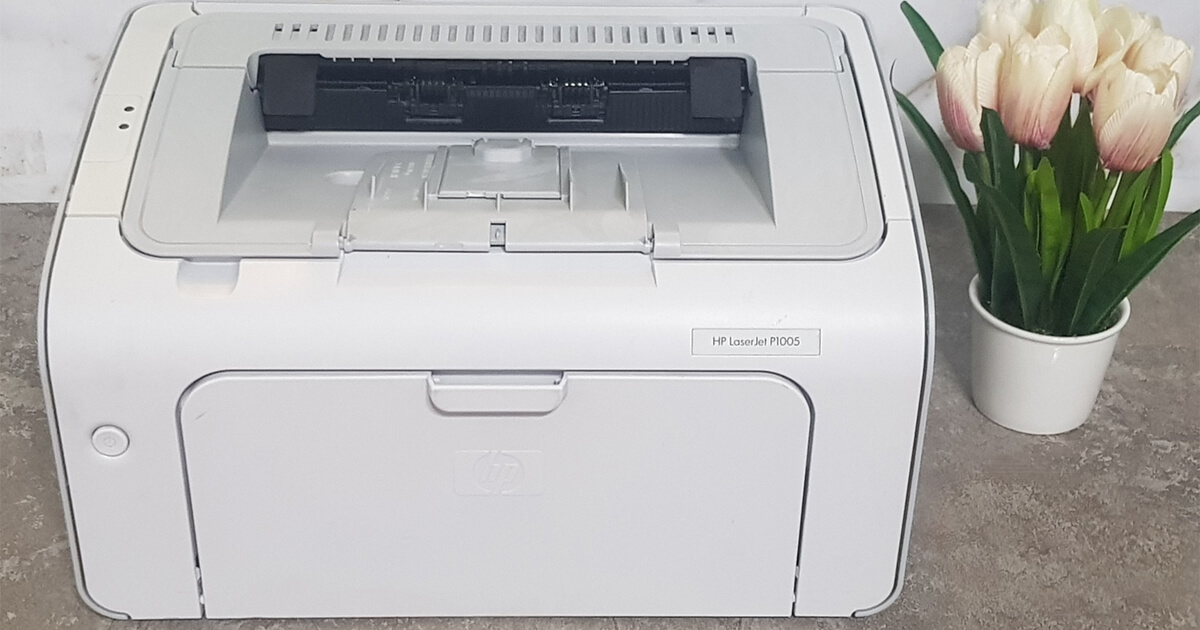
Bước 1: Tải Driver HP LaserJet P1005 Printer
Tải Driver: Nhấp vào đây Download
Bước 2: Cài đặt Driver HP LaserJet P1005 Printer
- Chạy file cài đặt:
- Sau khi tải về, tìm file cài đặt trong thư mục tải xuống (thường là file có định dạng
.exetrên Windows hoặc.dmgtrên macOS). - Nhấp đôi vào file để bắt đầu quá trình cài đặt.
- Sau khi tải về, tìm file cài đặt trong thư mục tải xuống (thường là file có định dạng
- Làm theo hướng dẫn trên màn hình:
- Trình cài đặt sẽ yêu cầu bạn đồng ý với các điều khoản và điều kiện của HP. Nhấn Agree (Đồng ý) để tiếp tục.
- Kết nối máy in:
- Trình cài đặt sẽ nhắc bạn kết nối máy in với máy tính. Hãy cắm cáp USB của máy in HP LaserJet P1005 vào cổng USB trên máy tính.
- Đảm bảo máy in đã được bật nguồn.
- Hoàn tất cài đặt:
- Trình cài đặt sẽ tự động phát hiện máy in và cài đặt driver.
- Sau khi quá trình cài đặt hoàn tất, bạn sẽ thấy thông báo hoàn thành. Nhấn Finish để đóng trình cài đặt.
Bước 3: Kiểm tra in thử
- In thử:
- Mở bất kỳ tài liệu nào và chọn Print (In). Chọn HP LaserJet P1005 làm máy in mặc định và nhấn Print để kiểm tra.
- Cài đặt mặc định (nếu cần):
- Vào Control Panel (Bảng điều khiển) > Devices and Printers (Thiết bị và Máy in) để đảm bảo HP LaserJet P1005 là máy in mặc định của bạn.
Nếu gặp bất kỳ sự cố nào trong quá trình cài đặt, bạn có thể khởi động lại máy tính hoặc liên hệ với bộ phận hỗ trợ của HP để được hỗ trợ thêm.
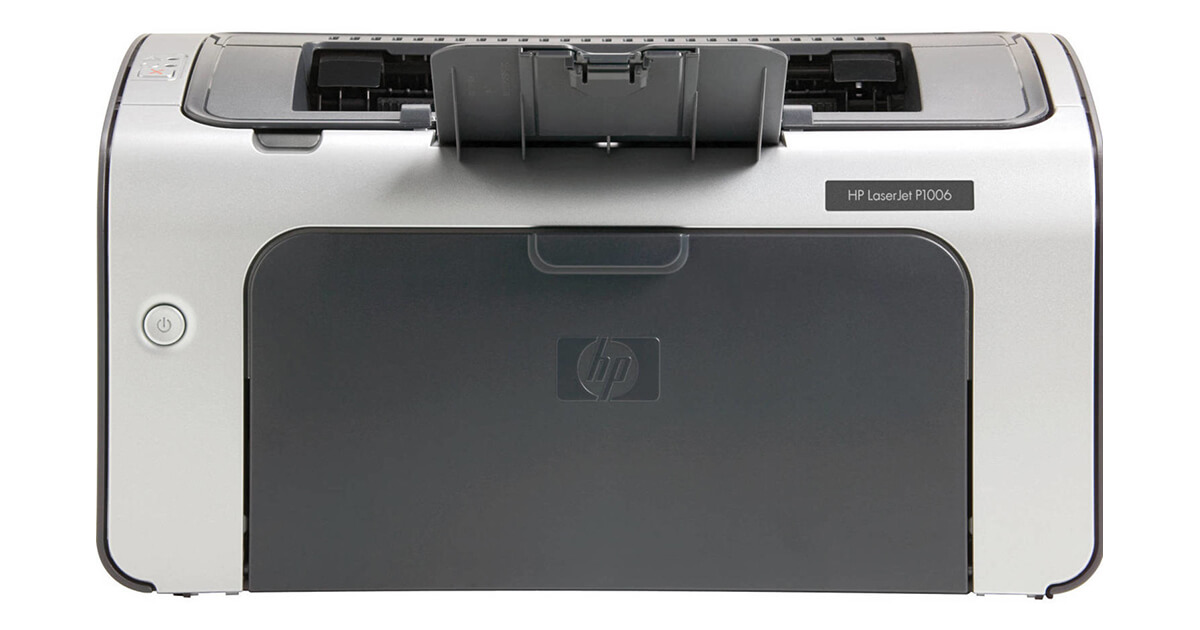 Driver Máy in HP LaserJet P1006