
Khắc Phục Lỗi Mất hoặc Lỗi Các Biểu Tượng Hệ Thống Trên Taskbar Trên Windows
Việc các biểu tượng hệ thống trên Taskbar bị mất hoặc gặp lỗi hiển thị có thể gây bất tiện cho người dùng khi cần truy cập nhanh vào các công cụ như âm lượng, mạng, pin, đồng hồ, và thông báo hệ thống. Đây là một lỗi khá phổ biến trên hệ điều hành Windows và có thể xảy ra vì nhiều lý do như cài đặt không đúng, xung đột phần mềm, hoặc lỗi hệ thống. Bài viết này sẽ hướng dẫn bạn cách khắc phục tình trạng này một cách nhanh chóng và hiệu quả.
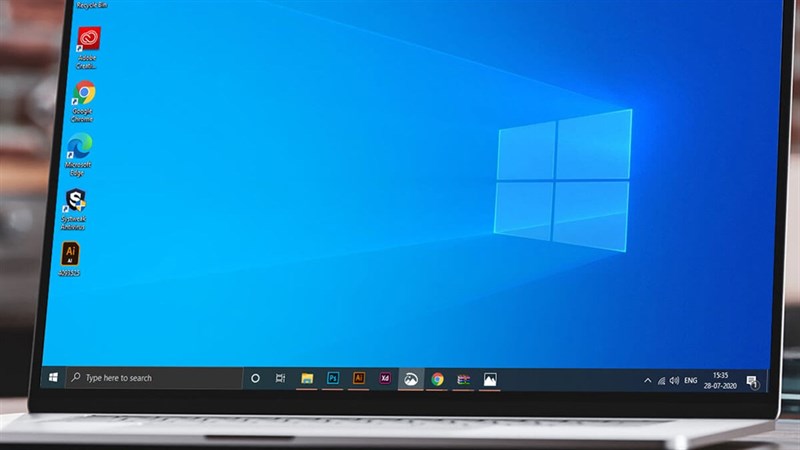
1. Nguyên Nhân Gây Ra Lỗi Mất Biểu Tượng Hệ Thống Trên Taskbar
Một số nguyên nhân chính dẫn đến tình trạng mất hoặc lỗi các biểu tượng hệ thống trên Taskbar bao gồm:
- Cài đặt không chính xác trong hệ thống: Một số biểu tượng có thể bị vô hiệu hóa trong cài đặt Taskbar.
- Xung đột phần mềm hoặc cập nhật Windows: Đôi khi các phần mềm hoặc bản cập nhật Windows mới có thể gây xung đột, làm các biểu tượng bị ẩn hoặc lỗi.
- Lỗi tài khoản người dùng: Tài khoản người dùng trên Windows bị lỗi hoặc cài đặt tài khoản không chính xác cũng có thể gây ra tình trạng này.
- Lỗi hệ thống: Một số lỗi trong hệ thống Windows hoặc lỗi registry có thể làm mất các biểu tượng Taskbar.
2. Các Cách Khắc Phục Lỗi Mất Biểu Tượng Hệ Thống Trên Taskbar
Dưới đây là các bước chi tiết để kiểm tra và khắc phục lỗi này trên Windows.
Bước 1: Kiểm Tra Cài Đặt Biểu Tượng Trong Taskbar
- Mở Settings: Nhấn tổ hợp phím Windows + I để mở cài đặt.
- Vào Personalization (Cá nhân hóa), chọn Taskbar.
- Cuộn xuống và chọn Turn system icons on or off (Bật hoặc tắt các biểu tượng hệ thống).
- Kiểm tra xem các biểu tượng hệ thống (âm lượng, mạng, pin, đồng hồ) đã được bật hay chưa. Nếu chưa, hãy bật chúng lên.
- Đóng cài đặt và kiểm tra lại Taskbar xem các biểu tượng đã xuất hiện chưa.
Bước 2: Khởi Động Lại Windows Explorer
- Nhấn tổ hợp phím Ctrl + Shift + Esc để mở Task Manager.
- Trong tab Processes, tìm Windows Explorer.
- Nhấp chuột phải vào Windows Explorer và chọn Restart.
- Điều này sẽ làm mới lại toàn bộ giao diện Taskbar, giúp các biểu tượng có thể xuất hiện lại.
Bước 3: Đăng Xuất Và Đăng Nhập Lại Tài Khoản Người Dùng
- Nhấn tổ hợp phím Ctrl + Alt + Delete và chọn Sign out.
- Sau đó, đăng nhập lại tài khoản của bạn để xem các biểu tượng trên Taskbar có xuất hiện không.
- Đăng xuất và đăng nhập lại đôi khi có thể giúp hệ thống tải lại các cài đặt và biểu tượng hệ thống.
Bước 4: Khởi Động Lại Máy Tính
Nếu các bước trên không hiệu quả, bạn hãy thử khởi động lại máy tính. Khởi động lại sẽ giúp hệ thống tải lại toàn bộ các dịch vụ và thành phần, bao gồm Taskbar và các biểu tượng hệ thống.
Bước 5: Sử Dụng Cài Đặt Notification Area Icons
- Mở Control Panel và chọn Notification Area Icons.
- Tại đây, bạn có thể chọn Restore default icon behaviors để đặt lại tất cả các cài đặt biểu tượng thông báo về mặc định.
- Sau khi thực hiện, kiểm tra lại Taskbar để xem các biểu tượng hệ thống đã hiển thị lại chưa.
Bước 6: Sử Dụng Command Prompt Để Kiểm Tra Và Sửa Lỗi Hệ Thống
- Nhấn Windows + X và chọn Command Prompt (Admin) hoặc Windows PowerShell (Admin).
- Gõ lệnh sau và nhấn Enter: sfc /scannow
- Lệnh này sẽ kiểm tra và sửa chữa các tệp hệ thống bị lỗi, có thể là nguyên nhân gây ra lỗi Taskbar.
- Đợi quá trình kiểm tra hoàn tất và khởi động lại máy tính nếu có yêu cầu.
Bước 7: Xóa Bộ Nhớ Cache Icon Trên Hệ Thống
- Mở File Explorer và vào thư mục sau: C:\Users\<Tên tài khoản>\AppData\Local
- Tìm và xóa tệp IconCache.db.
- Khởi động lại máy tính để Windows tự động tạo lại tệp bộ nhớ cache biểu tượng, giúp sửa lỗi mất biểu tượng trên Taskbar.
Bước 8: Cập Nhật Driver Và Windows
- Mở Device Manager (Quản lý Thiết bị) và kiểm tra xem các driver, đặc biệt là driver màn hình, có phiên bản mới hay không. Cập nhật driver có thể giúp hệ thống hoạt động ổn định hơn.
- Đồng thời, kiểm tra và cài đặt các bản cập nhật mới nhất của Windows vì một số lỗi biểu tượng Taskbar có thể được sửa qua các bản vá từ Microsoft.
Lỗi mất hoặc lỗi các biểu tượng hệ thống trên Taskbar tuy nhỏ nhưng có thể gây khó chịu cho người dùng, nhất là khi cần truy cập nhanh vào các tính năng như âm lượng, mạng, hoặc pin. Các bước khắc phục trên sẽ giúp bạn tìm ra nguyên nhân và sửa chữa một cách nhanh chóng. Nếu đã thử các bước trên mà vẫn chưa giải quyết được vấn đề, bạn có thể xem xét tạo mới tài khoản người dùng hoặc liên hệ hỗ trợ kỹ thuật từ Microsoft.
Hy vọng các giải pháp này sẽ giúp bạn khôi phục lại các biểu tượng Taskbar và trải nghiệm Windows tốt hơn!
 Khắc phục lỗi màn hình xoay ngang hoặc xoay ngược trên Windows